- Início
- Configuração eduroam/Vpn
Nota: Após efectuar a configuração deve dirigir-se ao Serviço de Informática para posterior activação do serviço. Este serviço está disponível APENAS para os utilizadores que possuem dispositivos wireless sem suporte para WPA.
Configuração eduroam/Vpn
|
Passo 1 - Download de ficheiros
Fazer o download dos seguintes ficheiros:
|
|
|
|
Passo 2 - Instalar o OpenVpn
Executar o ficheiro "vpn.exe". |
 |
|
|
|
Passo 3
Clicar em Continue Anyway |
 |
|
|
|
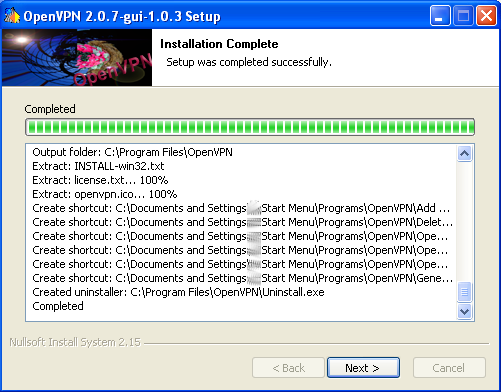
Passo 4
Clicar em Next e Finish |
 |
|
|
|
Passo 5
Abrir as ligações de rede. Clicar com o botão direito no icon da rede wireless (canto inferior direito do ecrã). |
 |
|
|
|
Passo 6
Clicar com o botão direito no dispositivo Tap-Win32. Clicar em Rename para alterar o nome do dispositivo para my-tap. |
 |
|
|
|
Passo 7
Abrir ou descomprimir o ficheiro openvpn-client.zip. |
 |
|
|
|
Passo 8
Copiar os ficheiros cacert.pem e client.ovpn para c:\Program Files\OpenVPN\config |

|
|
|
|
Passo 9
Certificar que está ligado à rede wireless guest-eduroam. Clicar com o botão direito no icon da rede wireless (canto inferior direito do ecrã). |
 |
|
|
|
Passo 10
Duplo-clique no icon do openVPN client (icon com ecrã vermelho, que que se encontra no canto inferior direito do ecrã). |
 |
|
|
|
Passo 11
Insira o seu login (com @uevora.pt ou @alunos.uevora.pt) e respectiva password. |
 |
|
|
|
Passo 12
Ligação feita com sucesso. A partir deste momento poderá navegar na internet. |
 |